Happ для iOS
Подходит для iOS, macOS (M1–M5), tvOS, Windows, Linux, Android
Скачать приложение
Happ — бесплатное приложение. Единственный способ установки на iPhone/iPad — App Store.
Если кнопка не открывается — найдите приложение вручную (Шаг 1 ниже).
Если Happ не находится в App Store — смените регион App Store по этой инструкции, а после скачивания возвращайтесь сюда и продолжайте с Шага 2.
Шаг 1. Установите приложение
- Откройте App Store
- В поиске введите "Happ"
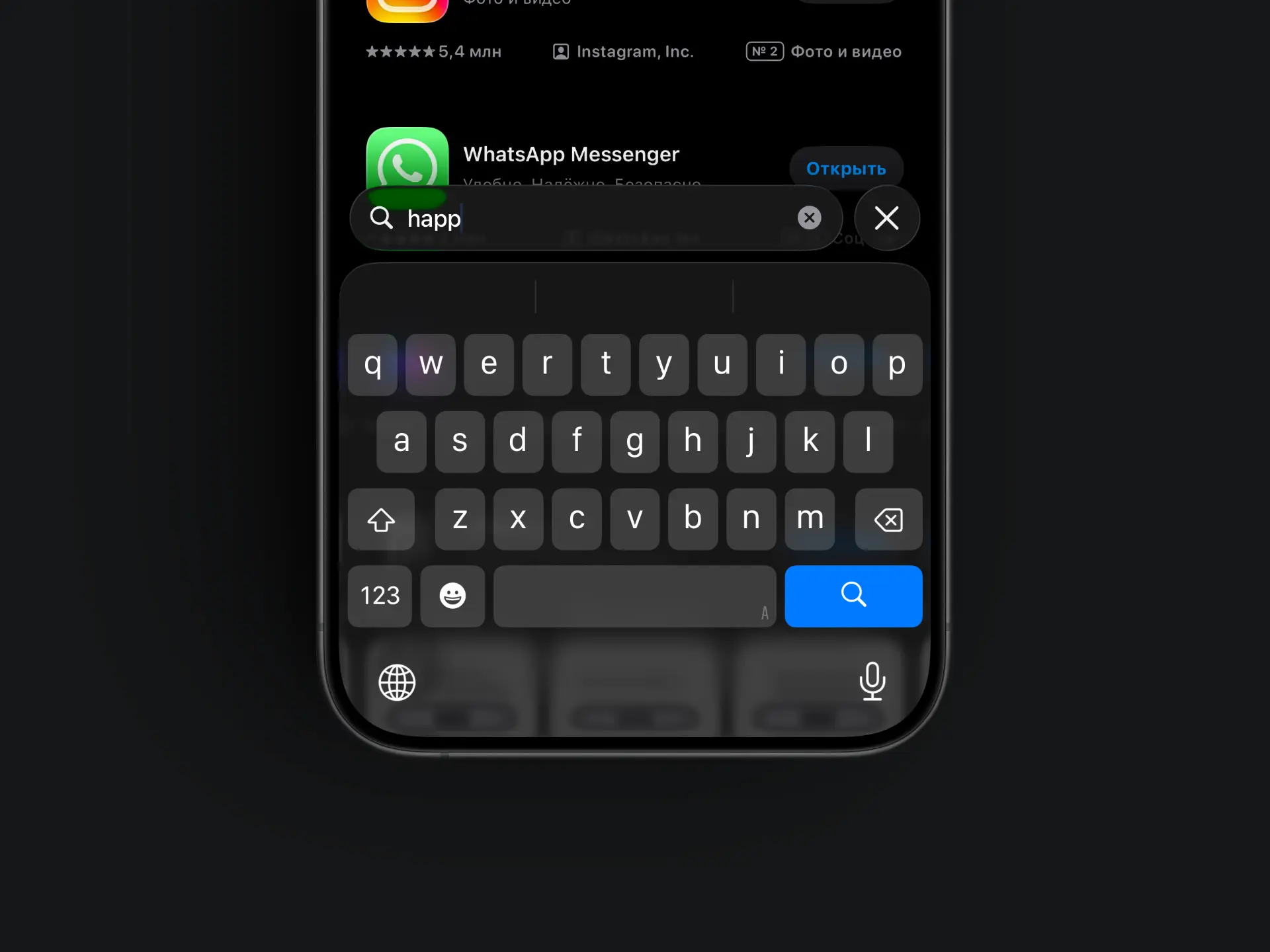
- Нажмите "Загрузить" и дождитесь окончания установки
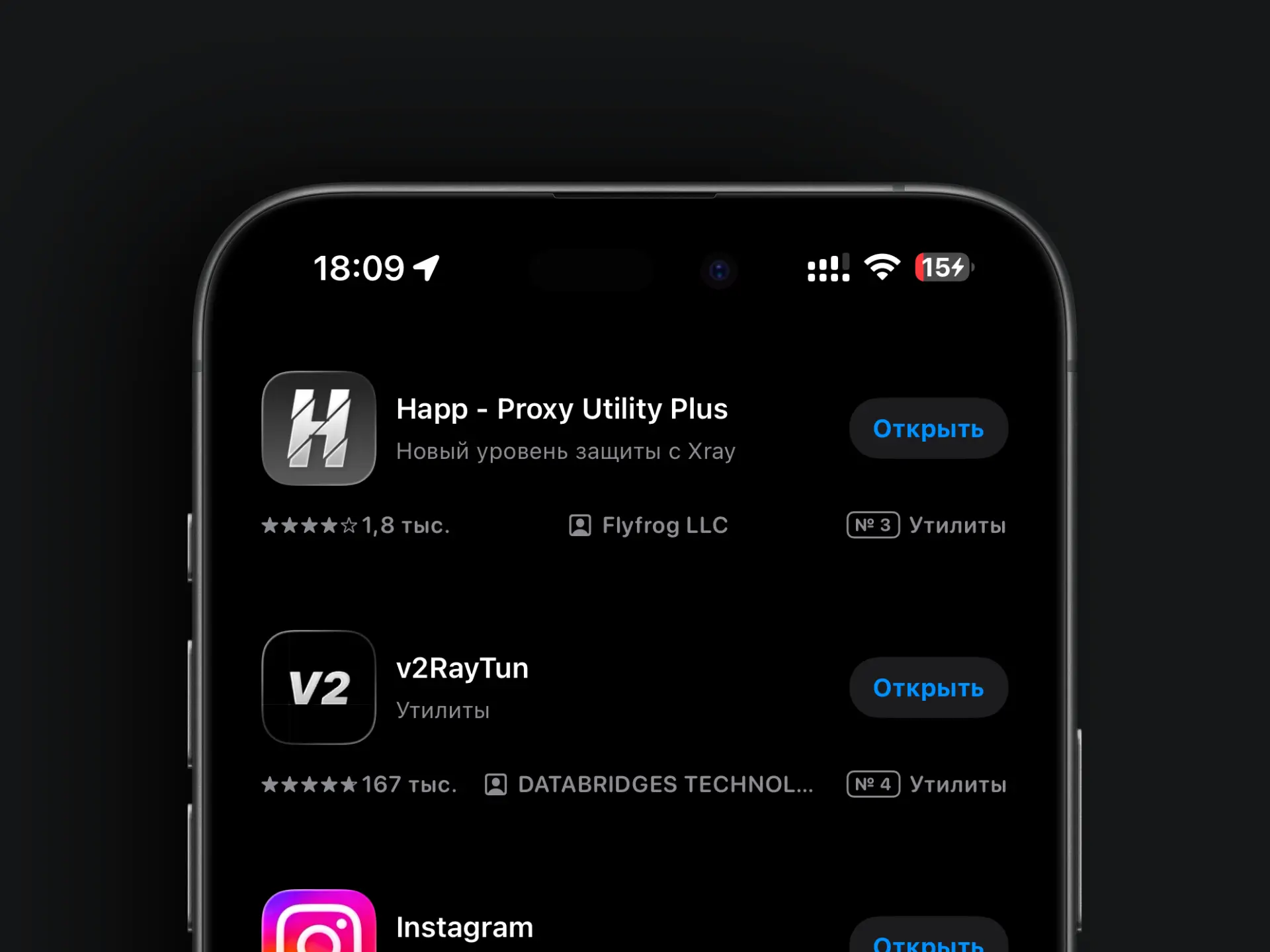
Результат: на рабочем столе появилась иконка Happ.
Шаг 2. Скопируйте ссылку активации
Ссылка активации — это ваша личная подписка. Берём её из нашего Telegram-бота:
- Откройте Telegram-бот
- Нажмите 📲 Главное меню
- Выберите 📖 Профиль
- Нажмите на "Ссылка для активации:" — она скопируется автоматически
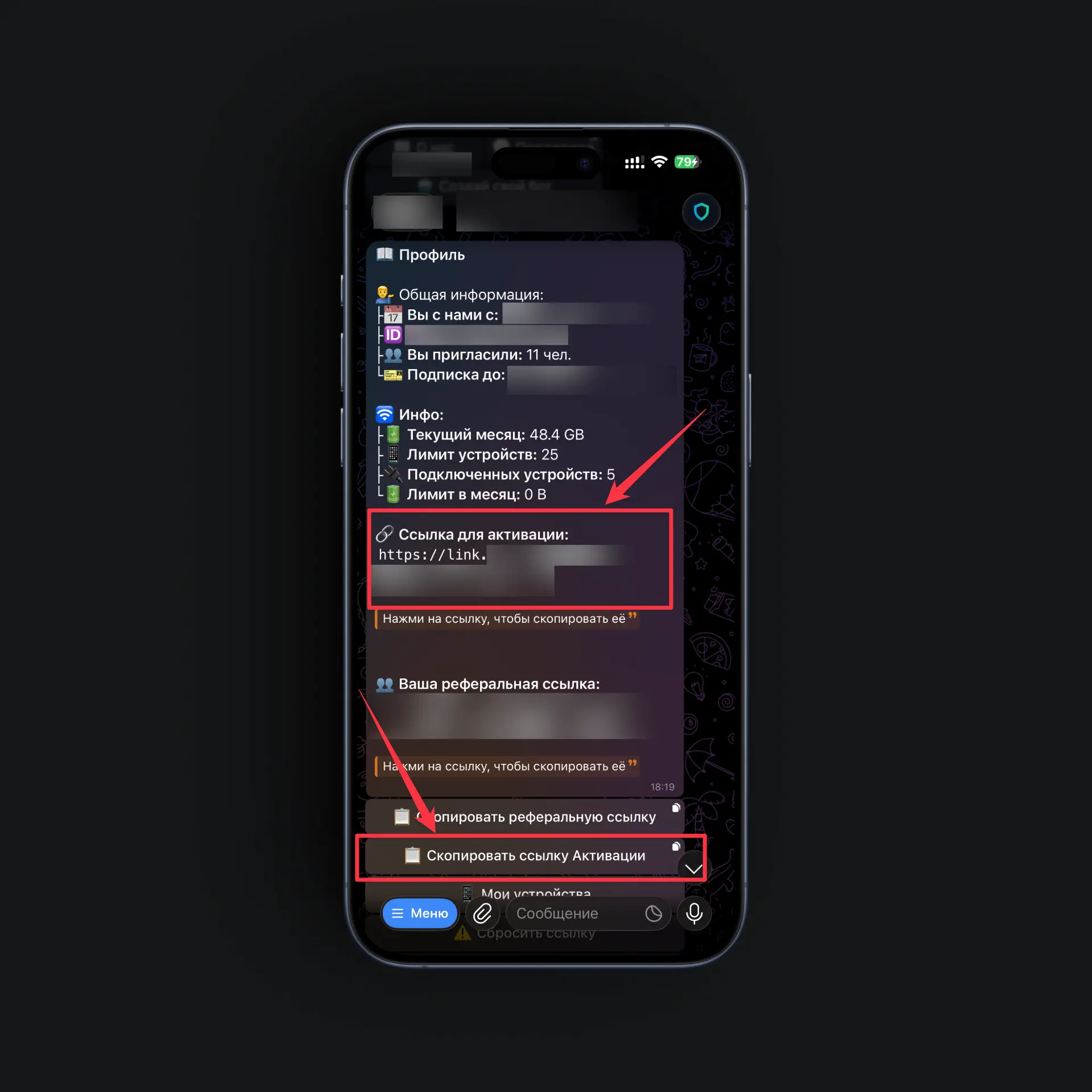
Результат: ссылка в буфере обмена — приложению её «отдадим» на следующем шаге.
Шаг 3. Добавьте подписку
-
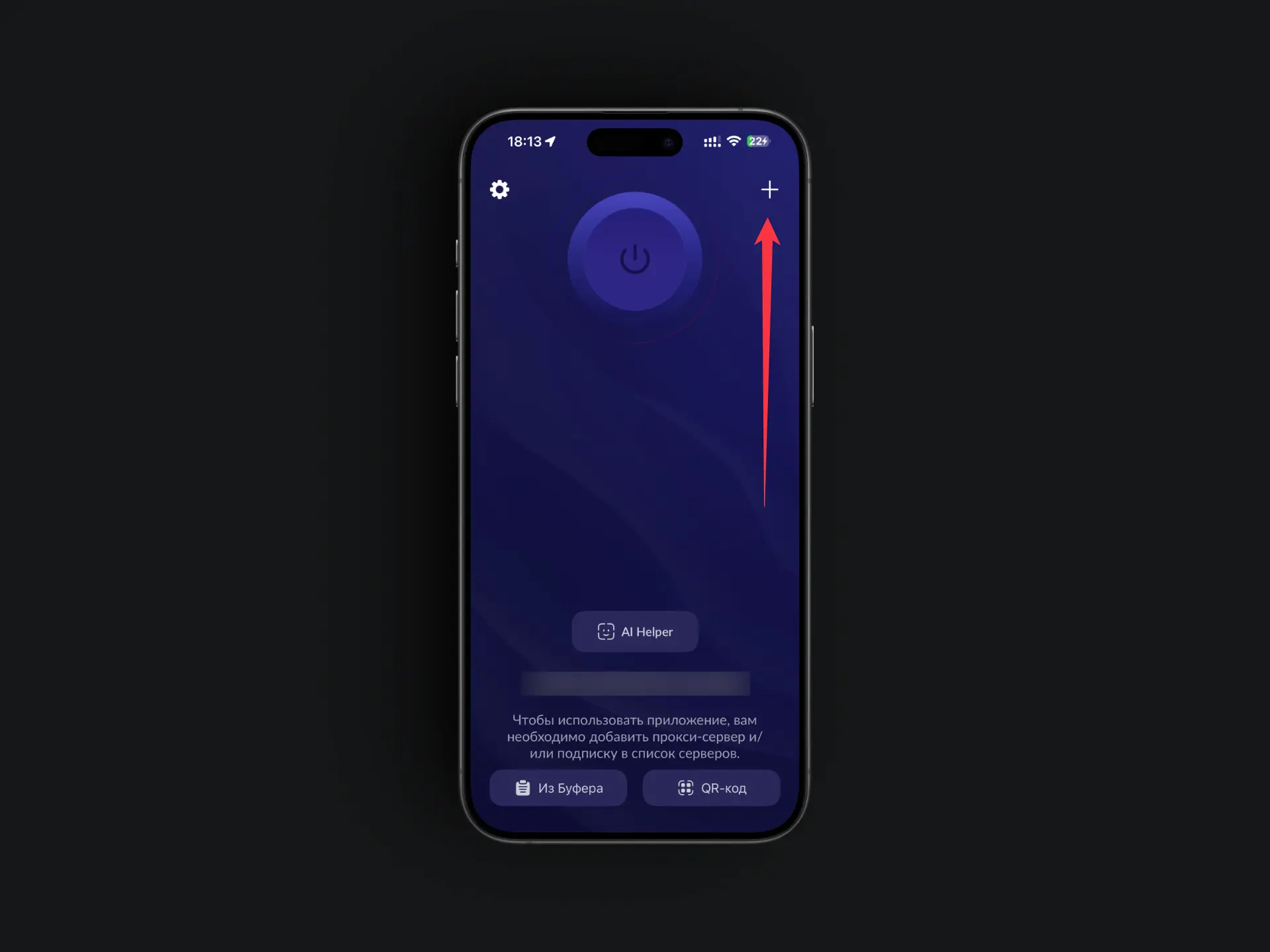
Откройте приложение Happ
-
Нажмите кнопку "+" (добавить профиль)
-
Вставьте скопированную ссылку
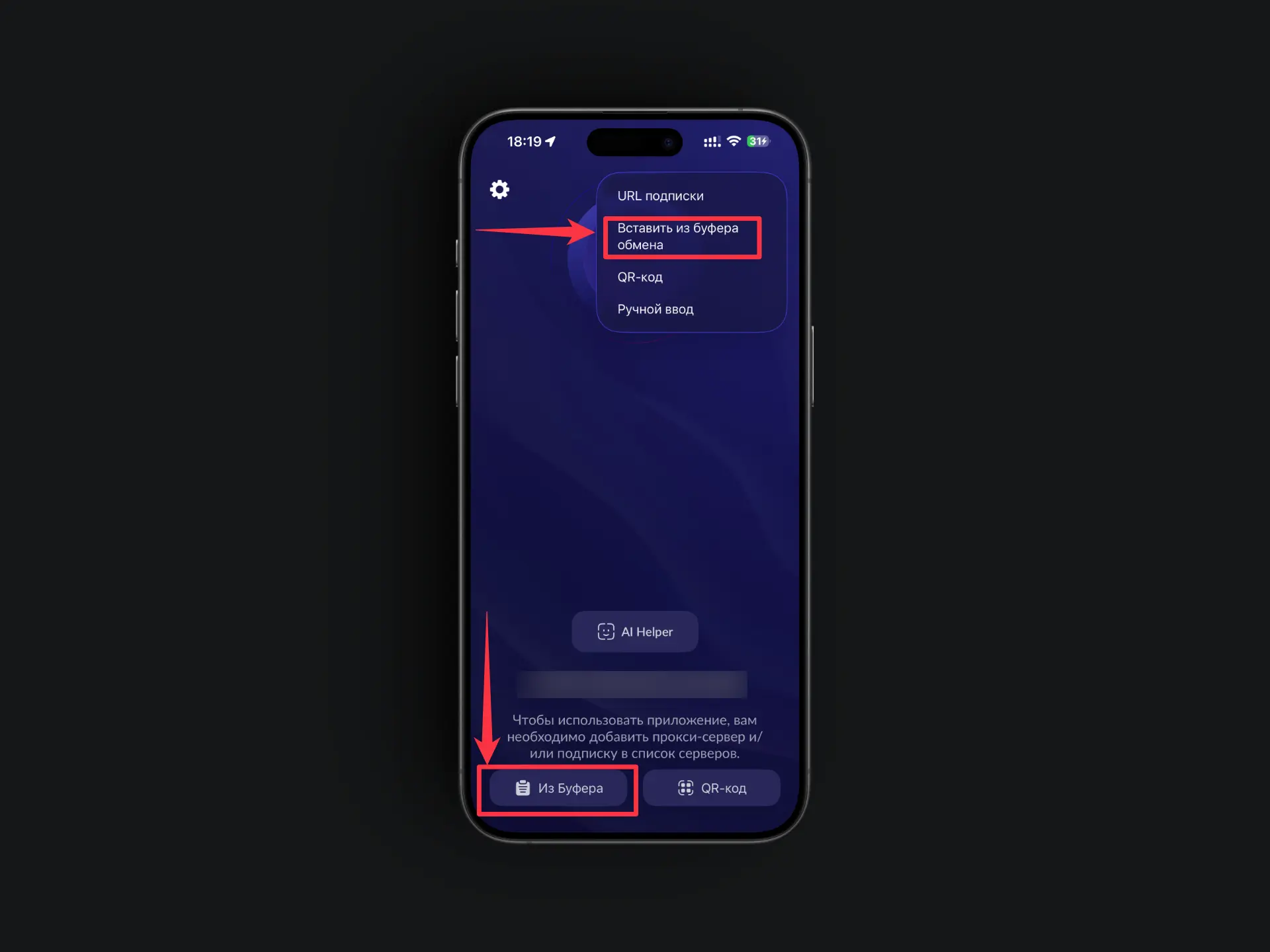
-
Нажмите "Разрешить вставку"
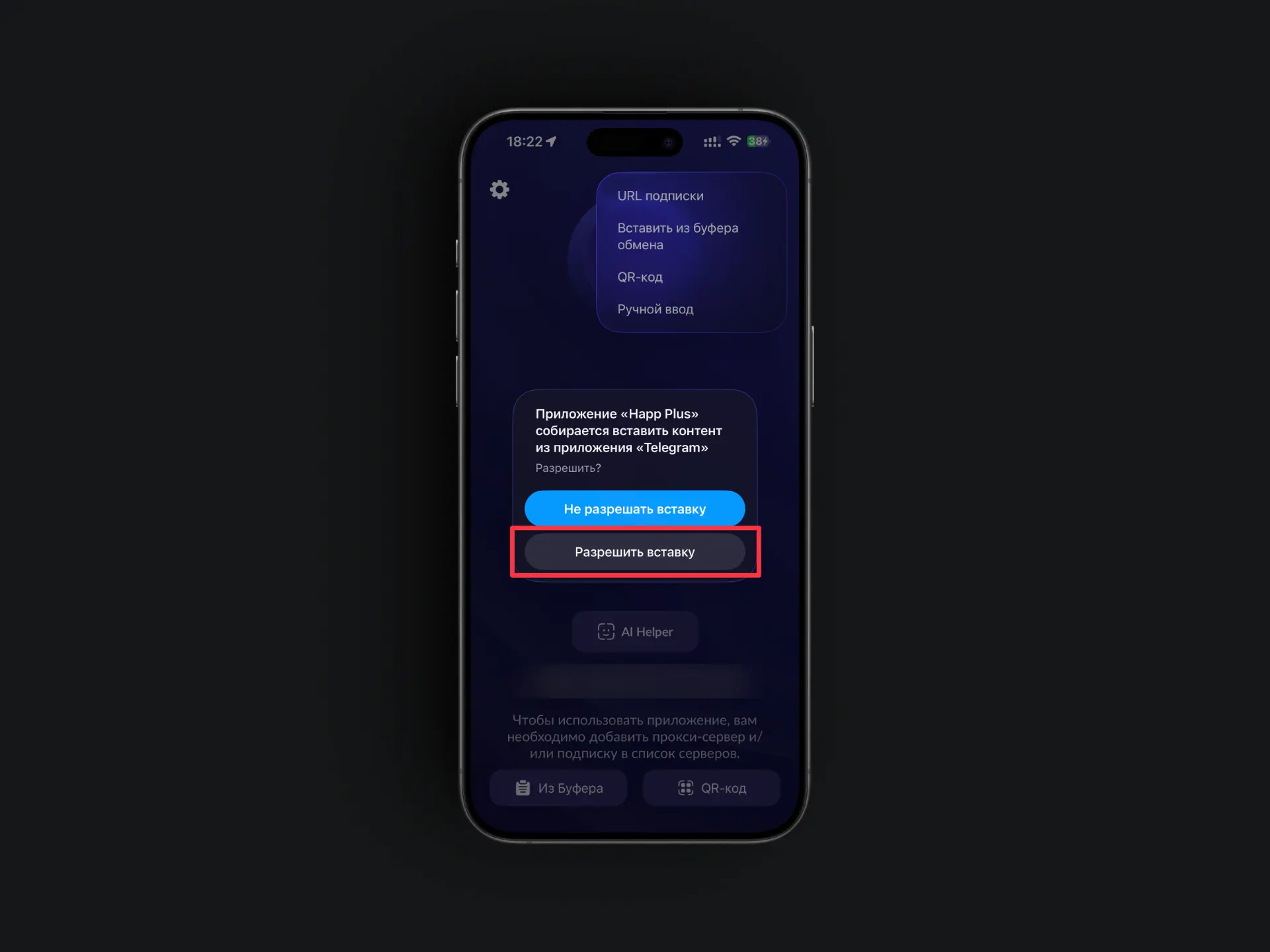
Результат: в приложении появился ваш профиль со списком серверов.
Шаг 4. Выберите сервер
-
Нажмите "Проверить задержку" (или "Ping")
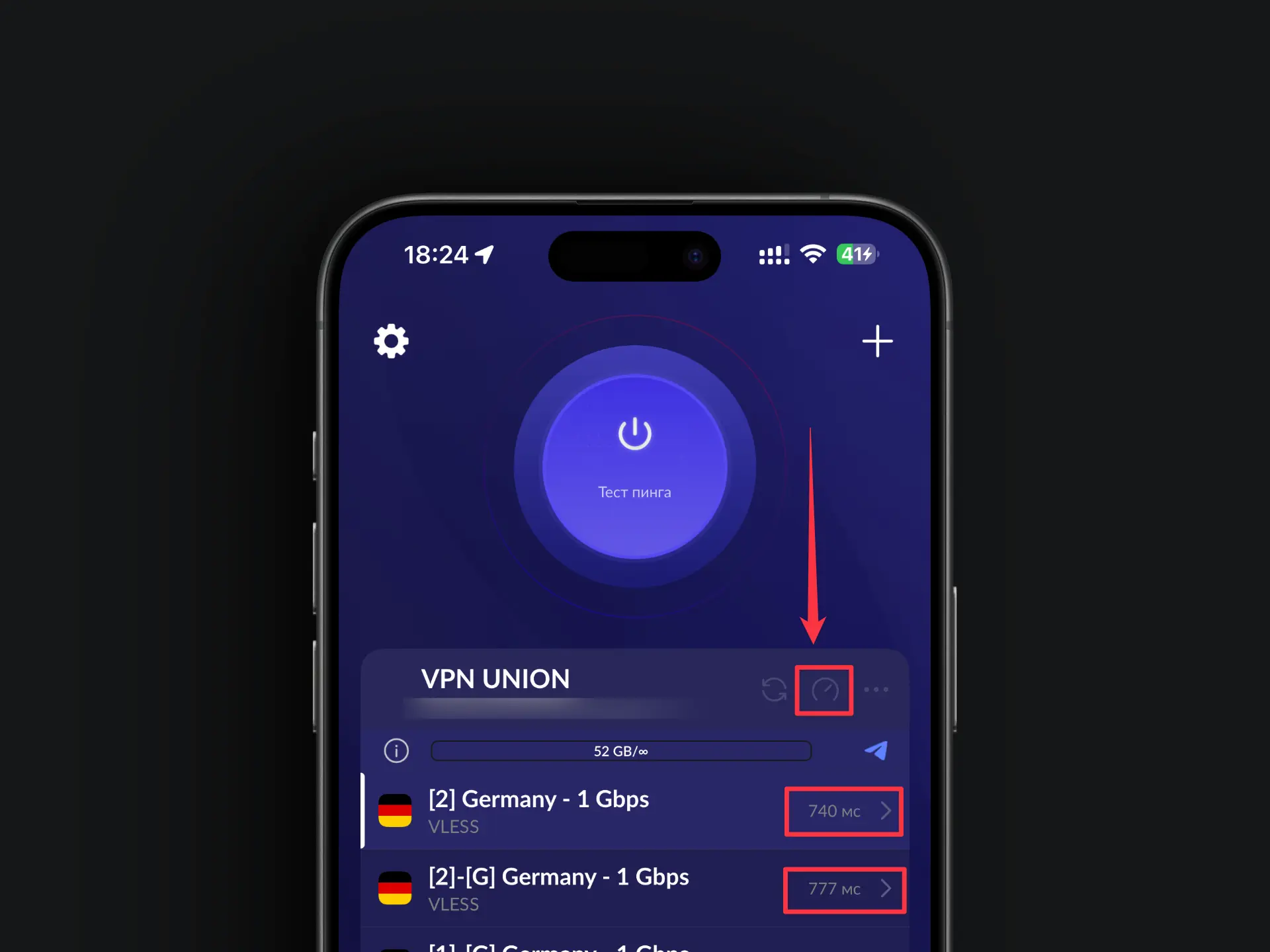
-
Выберите сервер с наименьшим числом — чем меньше пинг, тем быстрее работает VPN
Шаг 5. Подключитесь
-
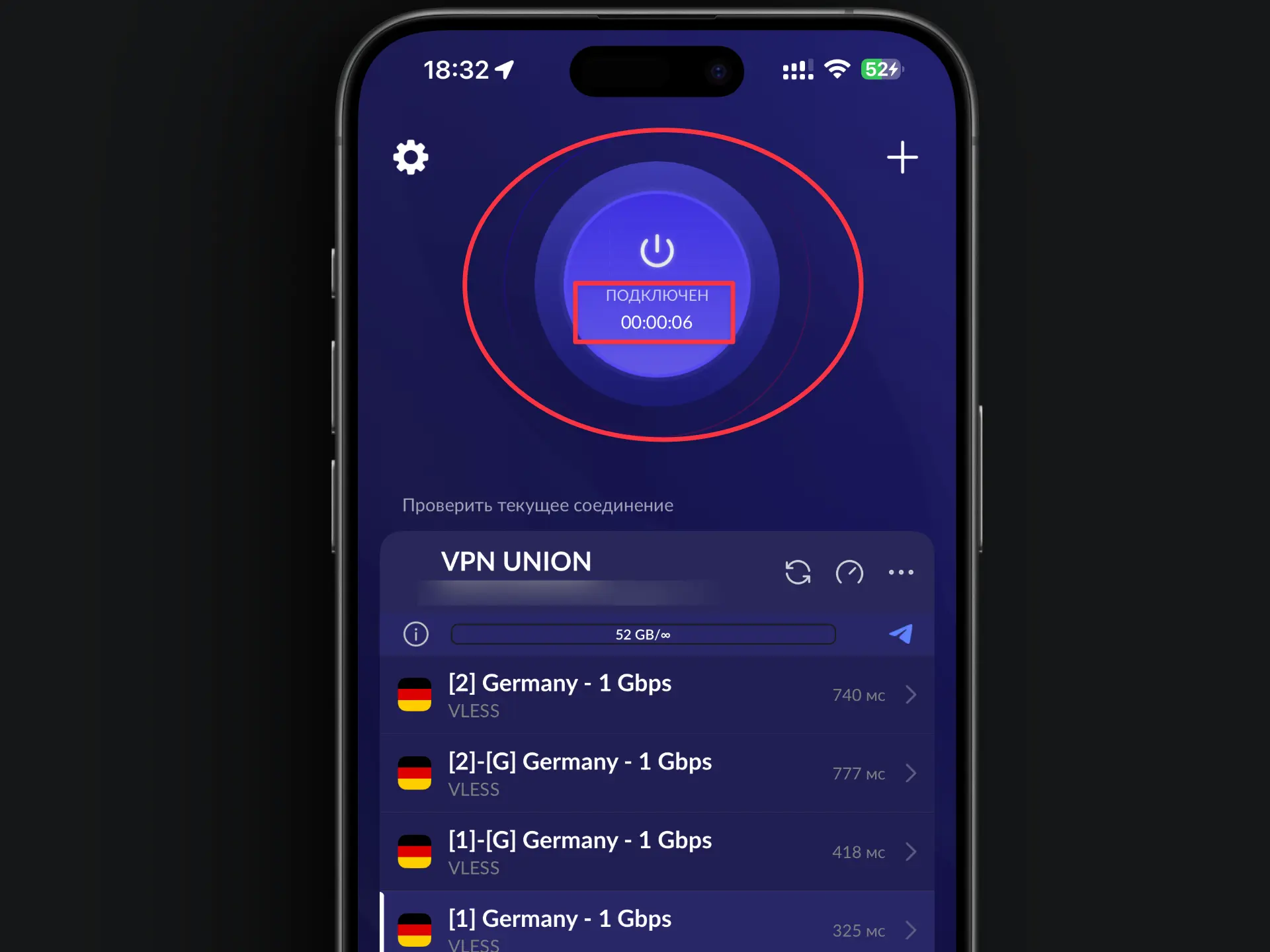
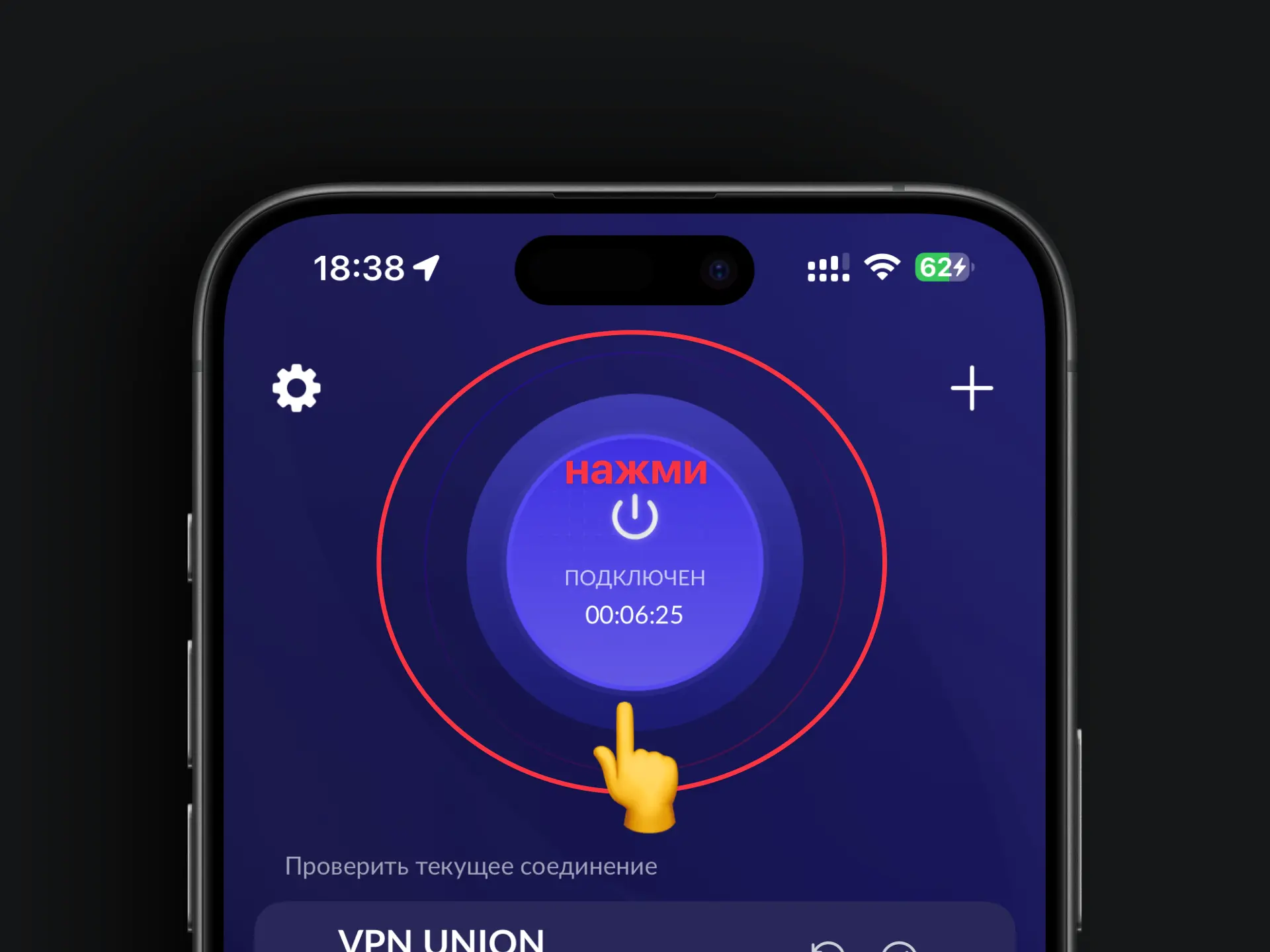
Нажмите кнопку подключения
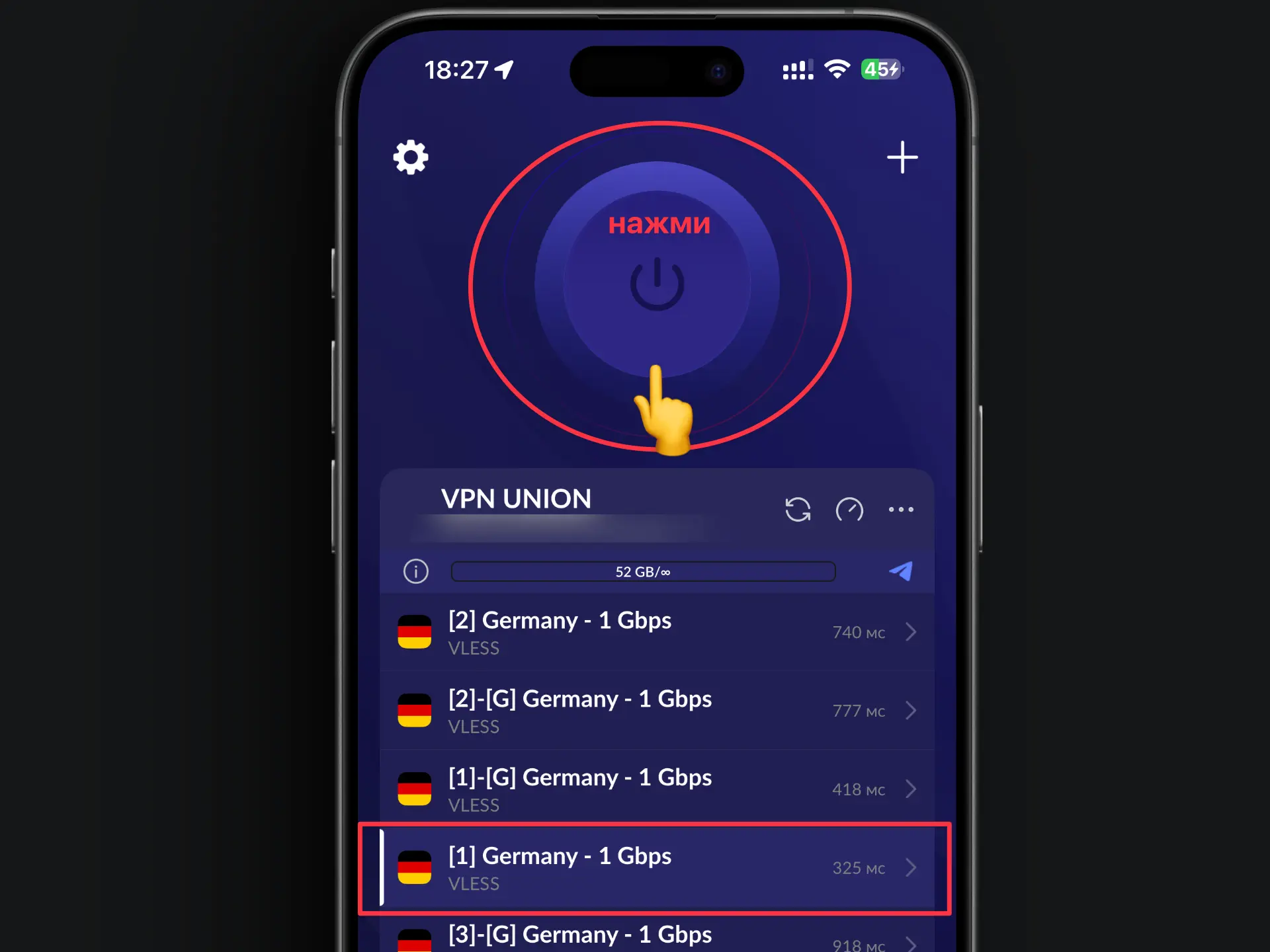
-
Нажмите "Разрешить" и подтвердите через Face ID/Touch ID — iOS запрашивает это один раз при первом подключении
-
В верхней части экрана появится значок VPN
Значок VPN в статус-баре означает, что вы подключены и трафик защищён.
Отключение VPN
- Откройте приложение Happ
- Нажмите "Отключить"
Нужна помощь?
Что-то не получается или остались вопросы — напишите нам в Telegram. Поможем в любое время дня и ночи.