Koala Clash для Windows
Подходит для macOS, Windows, Linux
Скачать программу
Koala Clash — бесплатная программа. Для установки понадобится файл с расширением .exe.
Важно: скачивайте только с официального источника GitHub!
Шаг 1. Установите программу
-
Запустите скачанный
.exeфайл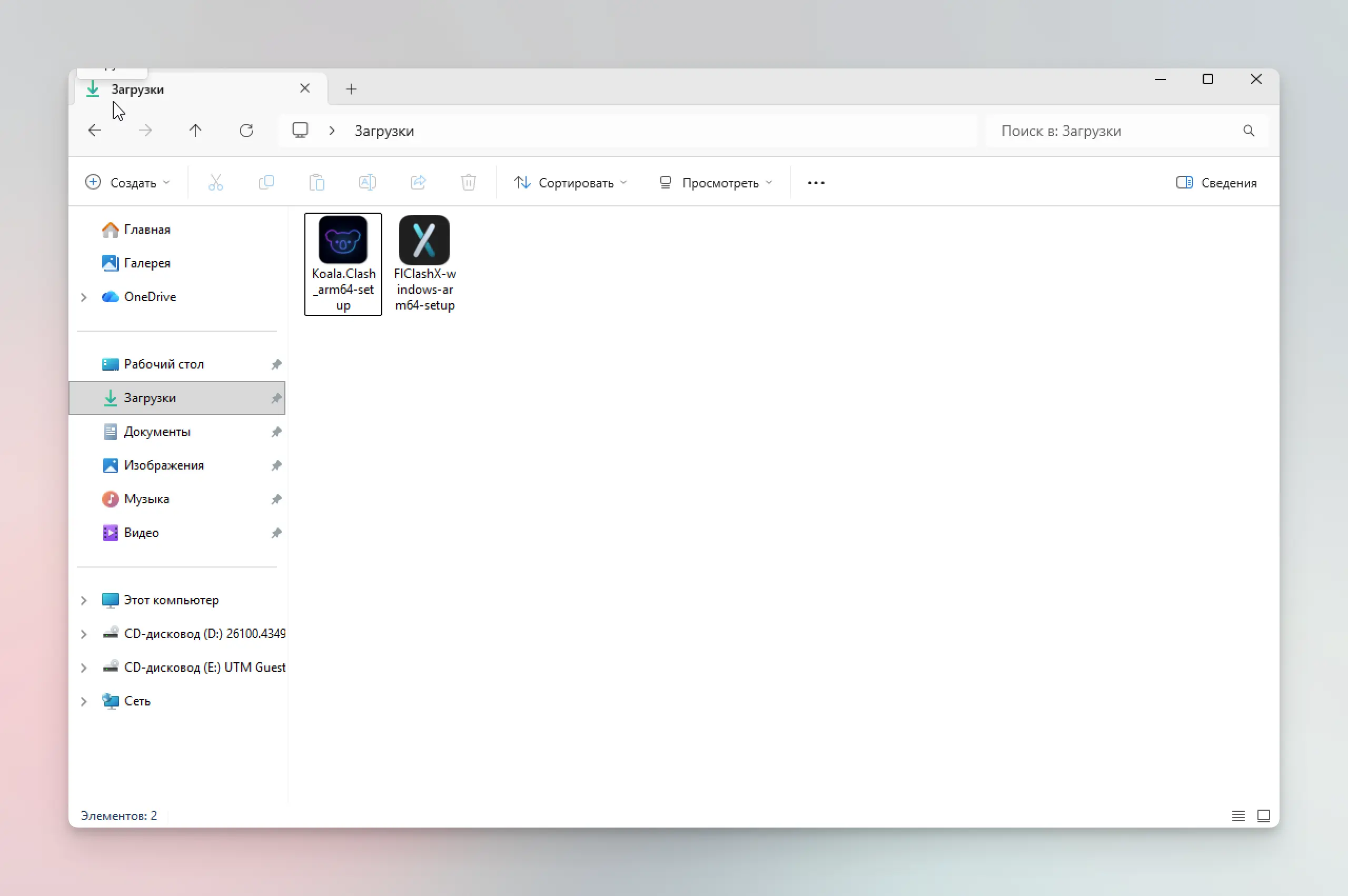
-
Не пугайтесь защитника Windows! Это обычное предупреждение для новых программ:
- Нажмите "Подробнее"
- Затем "Выполнить в любом случае"
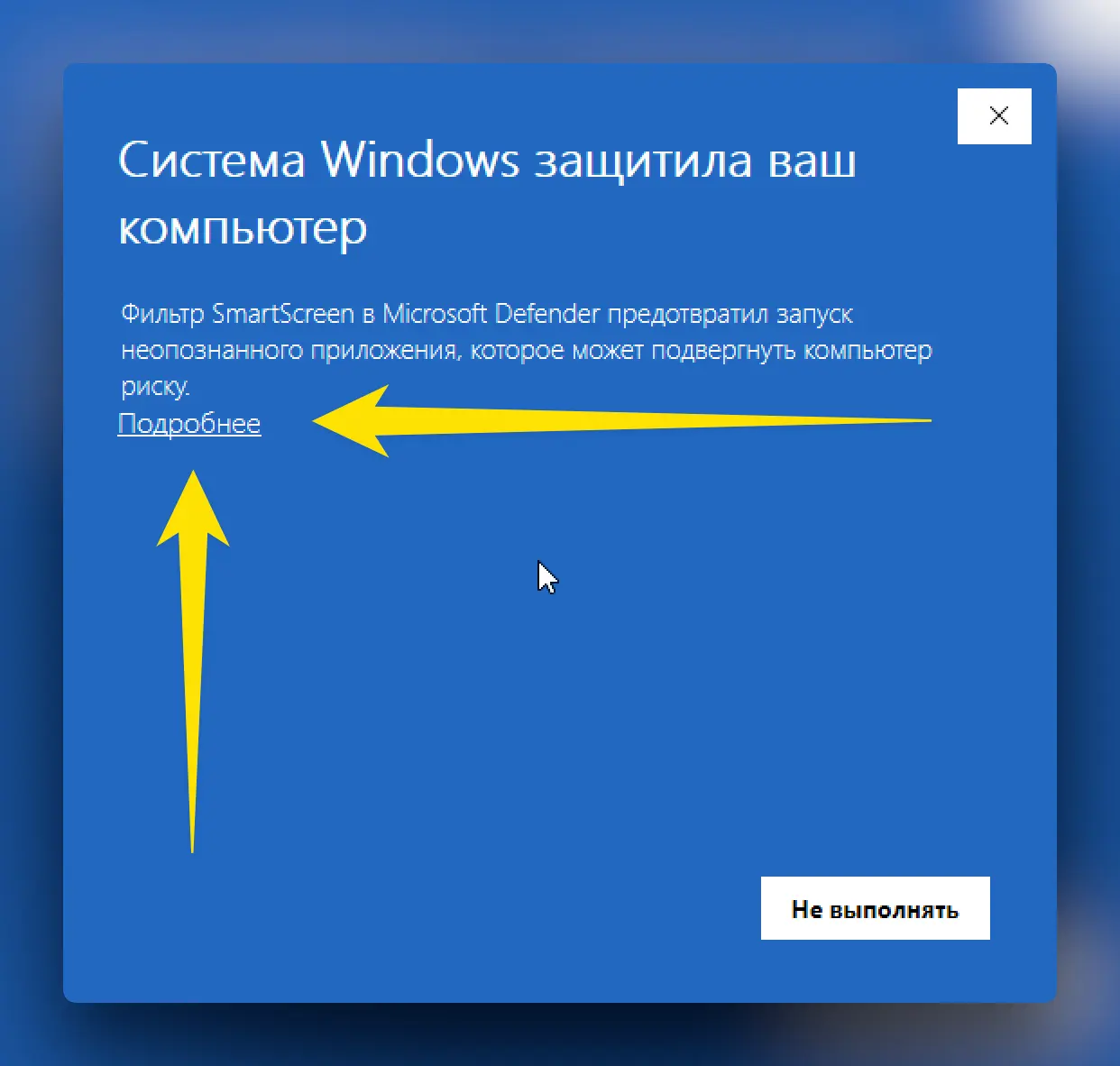
- Следуйте инструкциям установщика (обычно просто нажимайте "Далее")
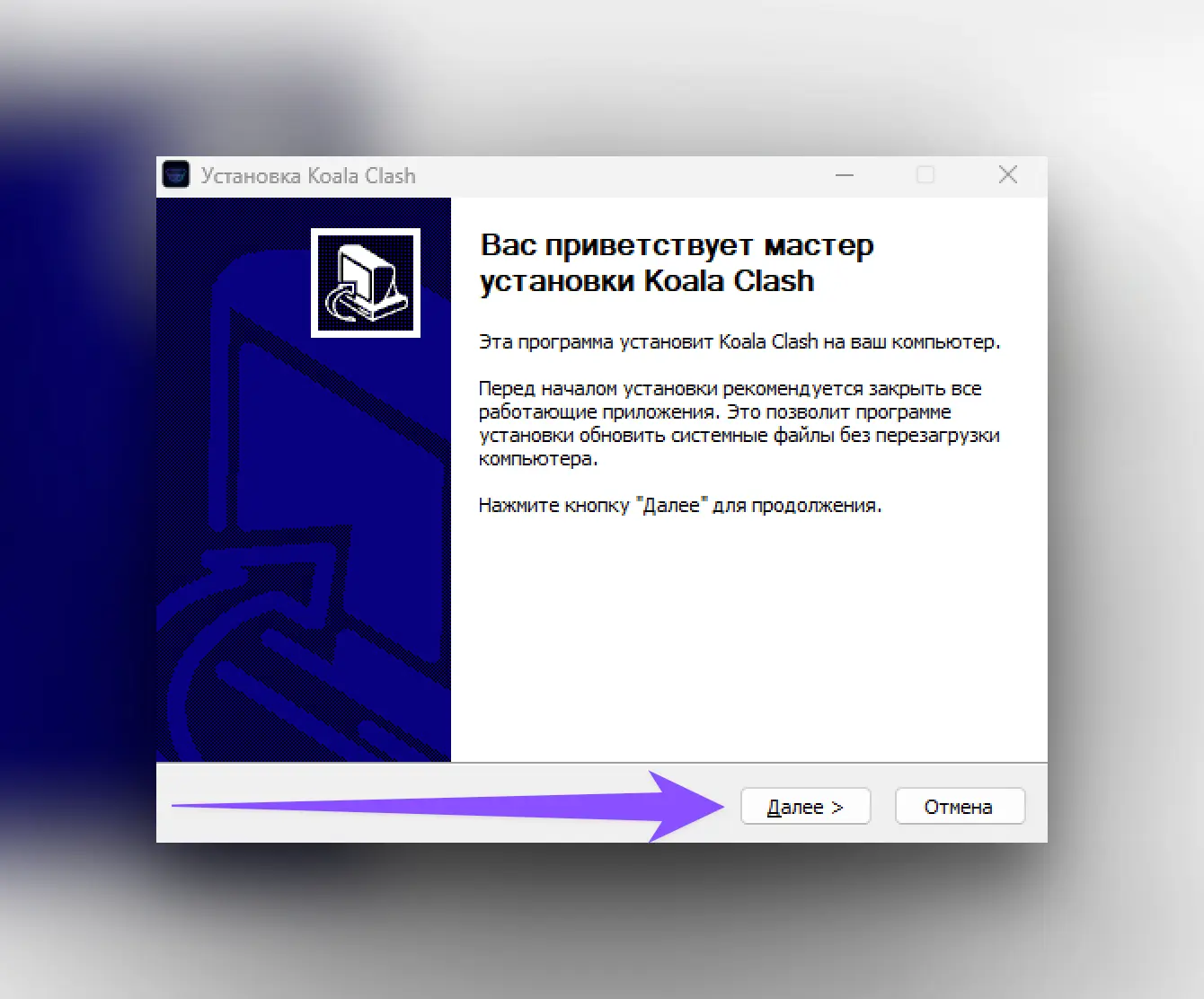
Установка занимает 1-2 минуты. Все предупреждения Windows — это нормально, программа безопасна.
Результат: на рабочем столе появился ярлык Koala Clash.
Шаг 2. Скопируйте ссылку активации
Ссылка активации — это ваша личная подписка. Берём её из нашего Telegram-бота:
- Откройте Telegram-бот
- Нажмите 📲 Главное меню
- Выберите 📖 Профиль
- Нажмите на "Ссылка для активации:" — она скопируется автоматически
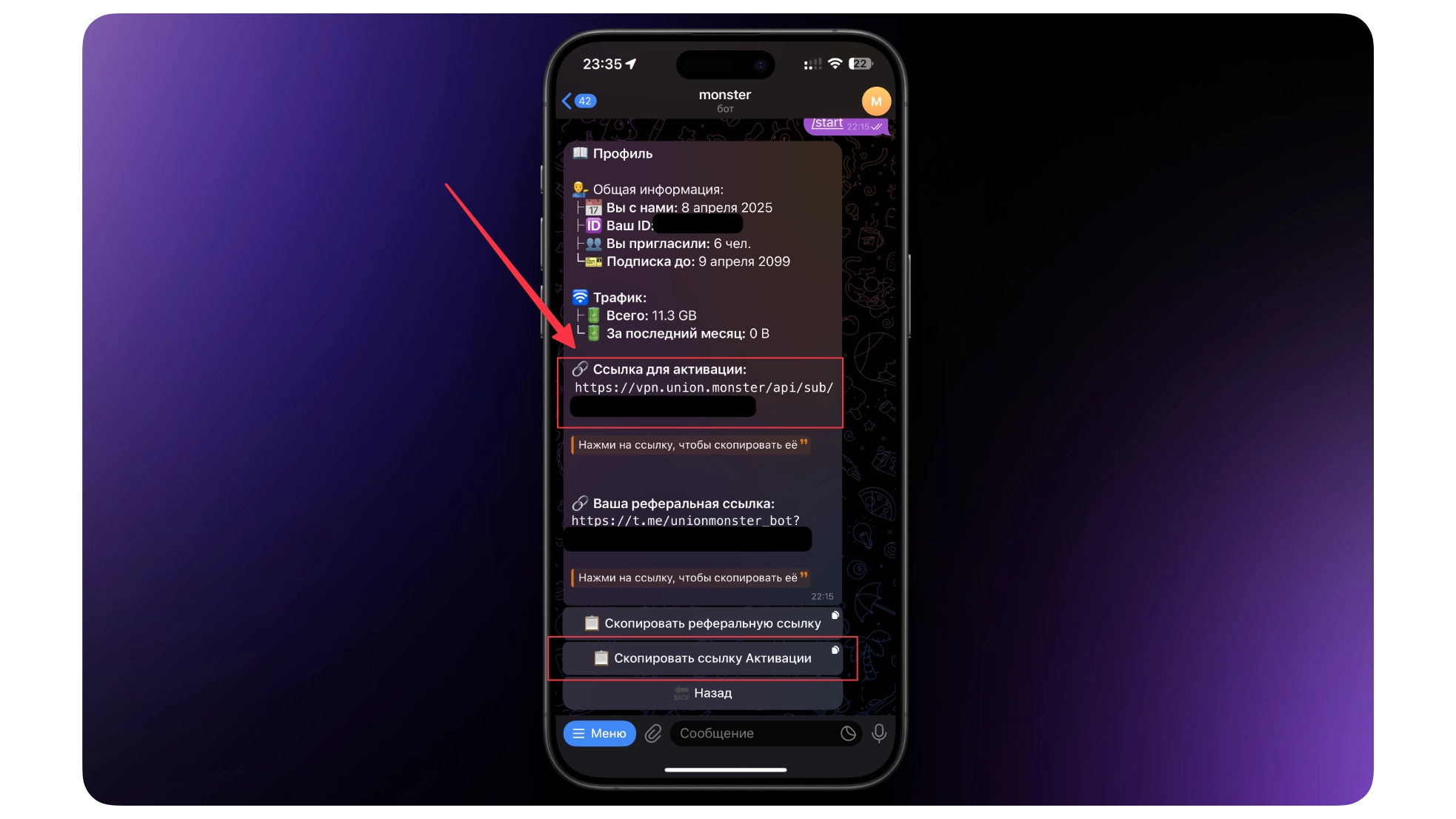
Чтобы убедиться, что ссылка скопировалась, откройте любое приложение (например, блокнот) и нажмите Ctrl+V — должна вставиться длинная ссылка.
Результат: ссылка в буфере обмена — программе её «отдадим» на следующем шаге.
Шаг 3. Добавьте подписку
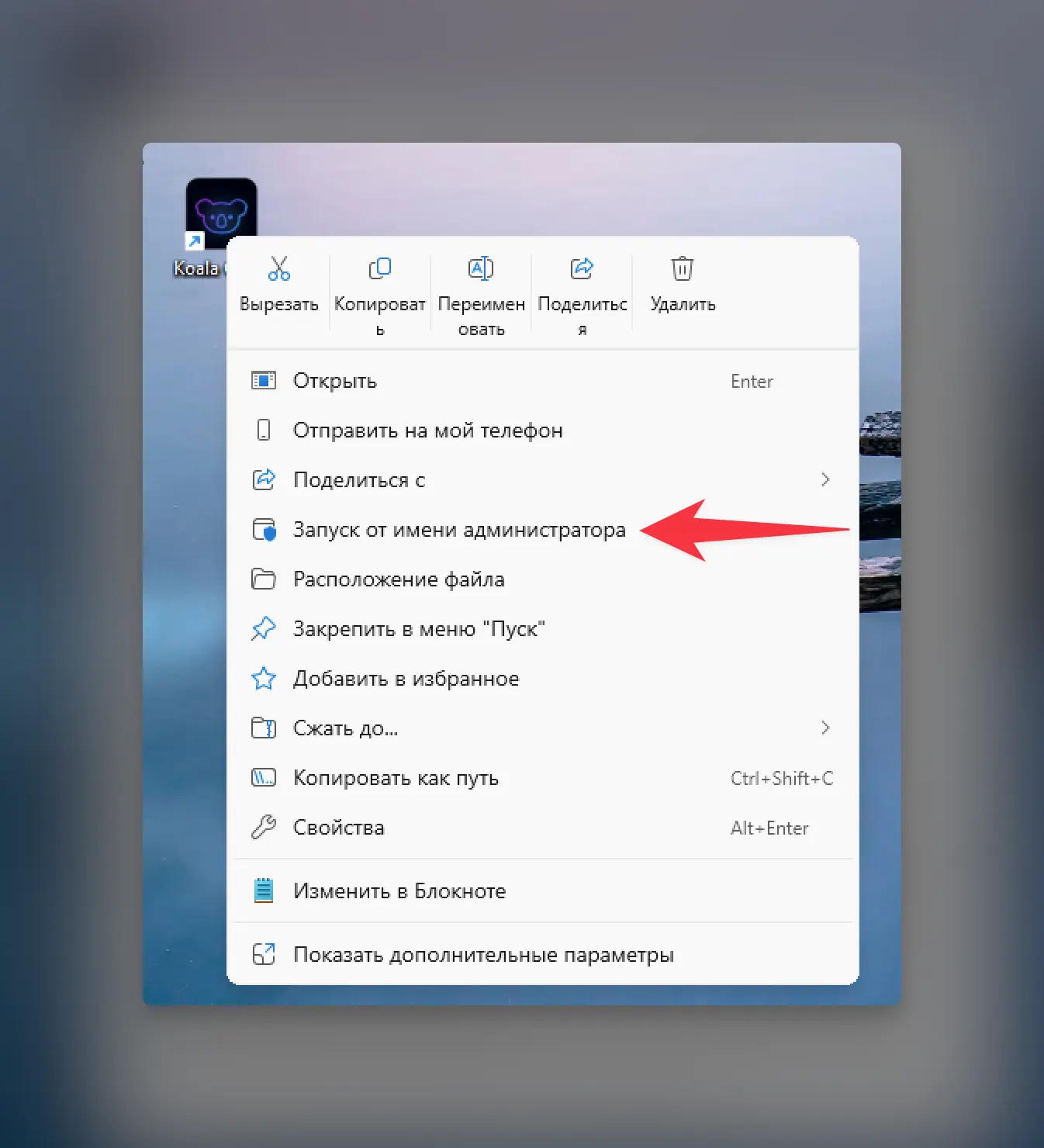
- Запустите программу от имени администратора:
- Найдите ярлык Koala Clash
- Нажмите правой кнопкой мыши
- Выберите "Запуск от имени администратора"
-
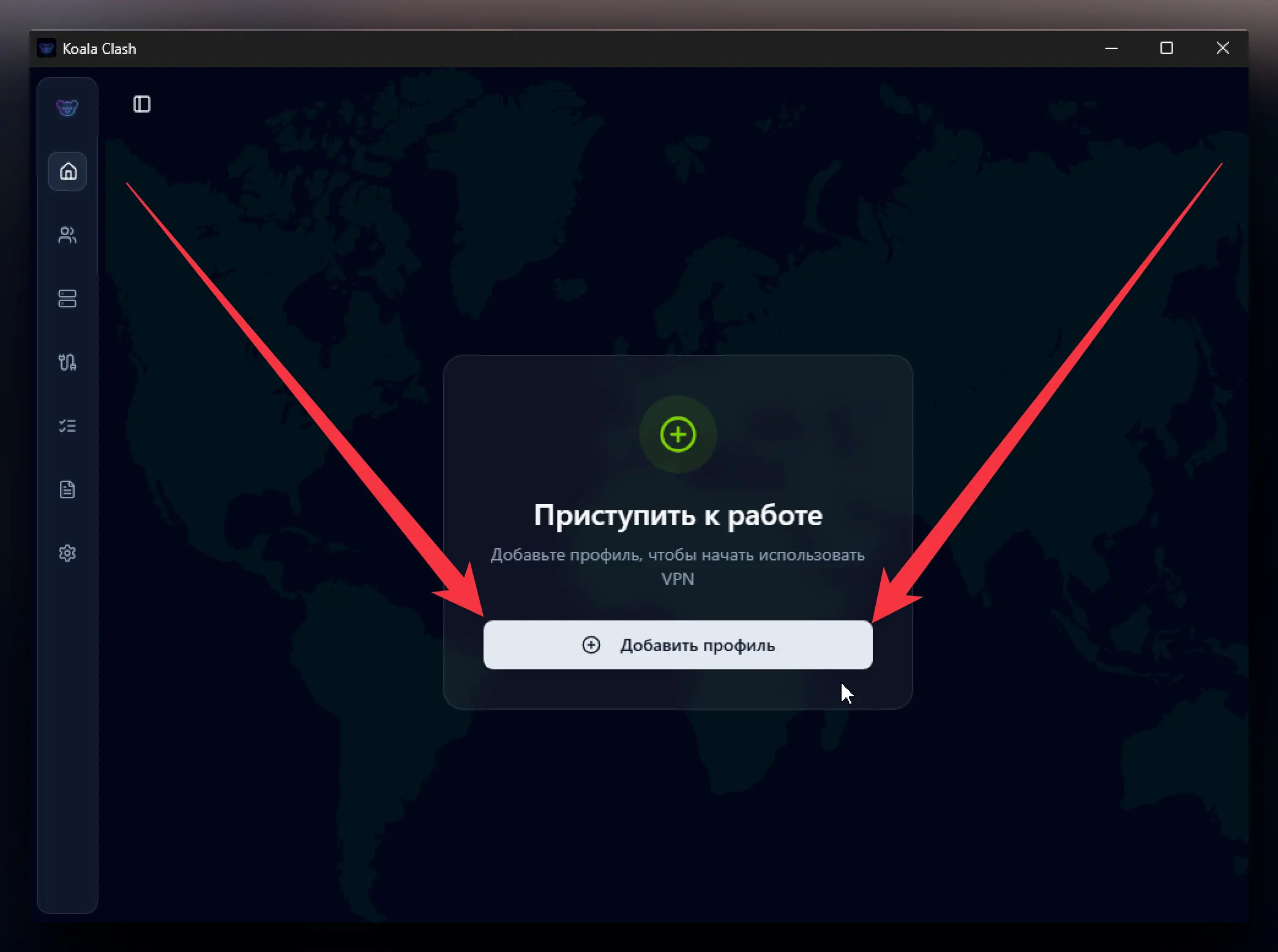
Нажмите кнопку "Добавить профиль" в главном окне
-
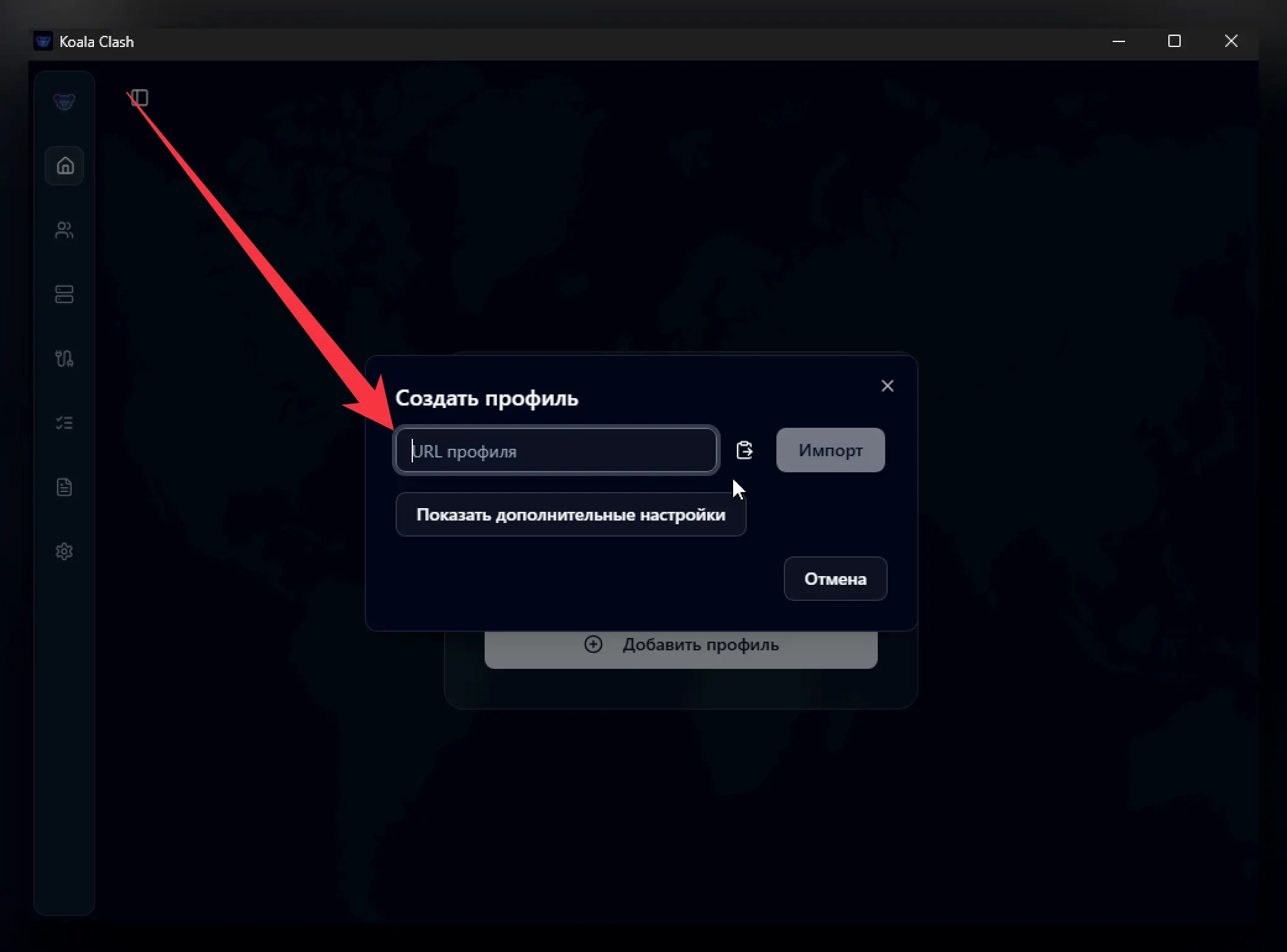
Вставьте ссылку активации (которую скопировали на Шаге 2):
- Нажмите
Ctrl+Vв пустое поле - Или нажмите правой кнопкой → "Вставить"
- Нажмите кнопку "Импорт"
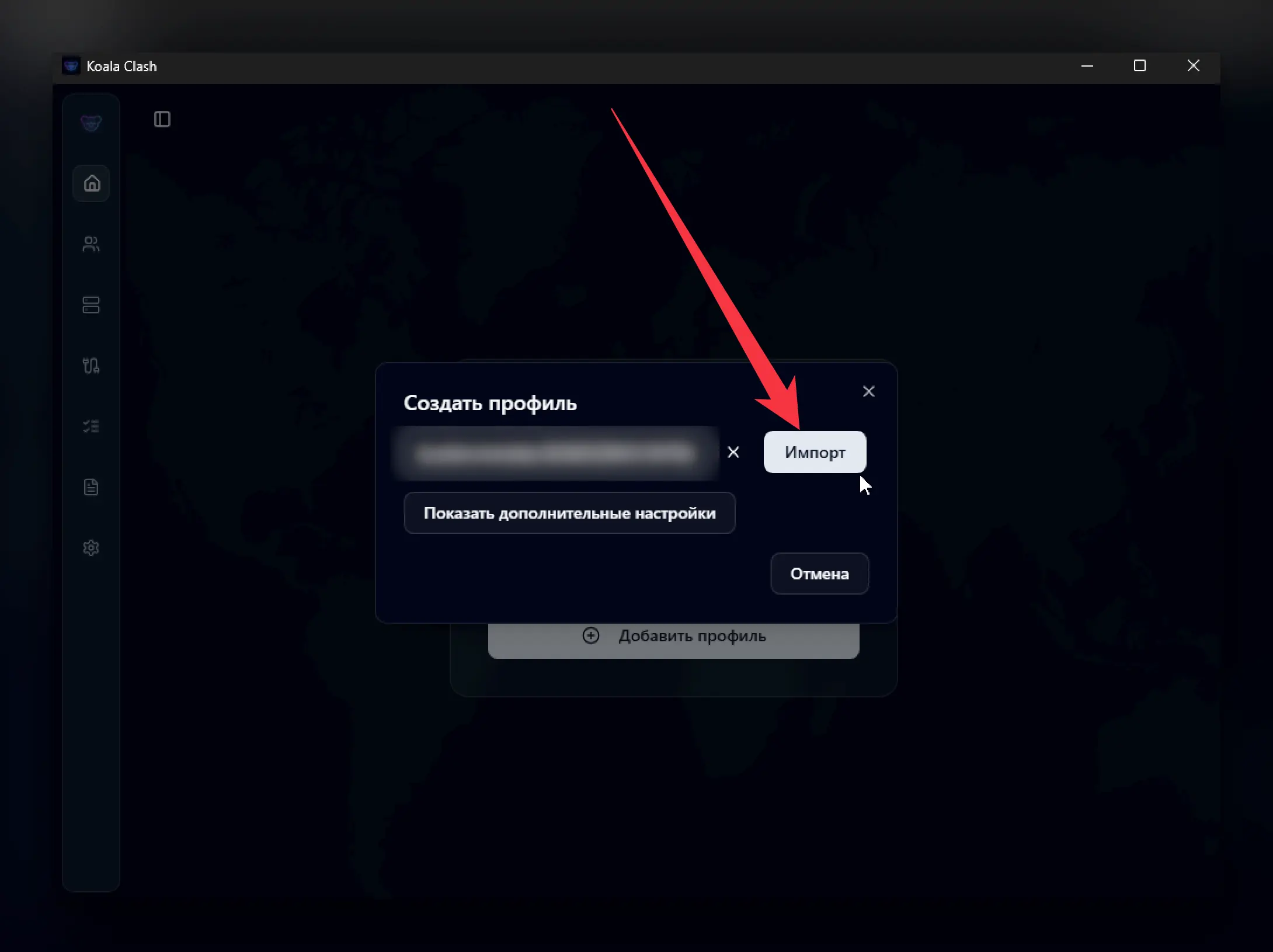
Результат: подписка добавлена, в программе появился список серверов.
Шаг 4. Выберите сервер и подключитесь
Для быстрой работы VPN нужно выбрать сервер с лучшей скоростью:
-
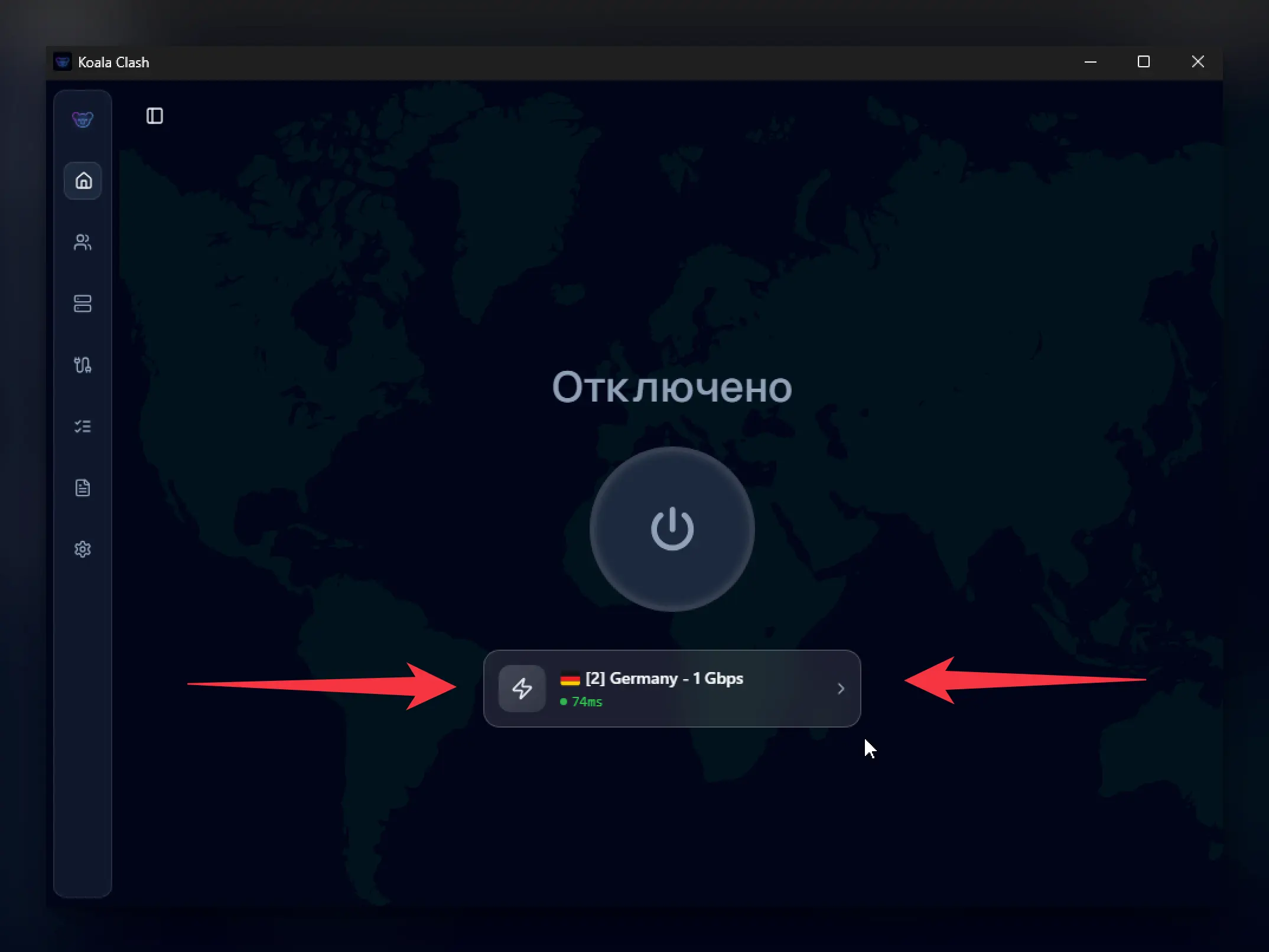
Откройте список серверов:
-
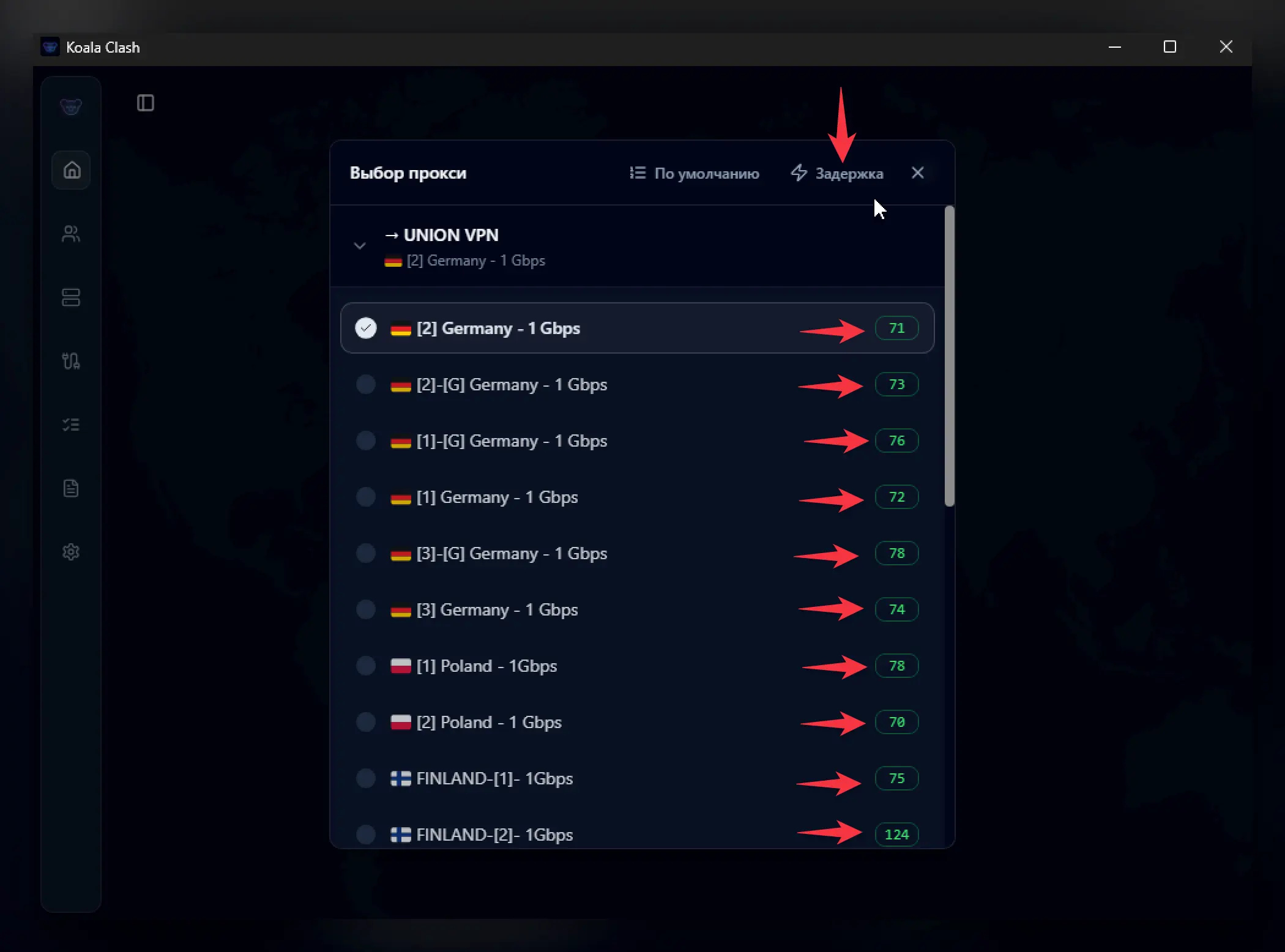
Найдите самый быстрый сервер:
- Нажмите кнопку "Задержка" (программа проверит скорость всех серверов)
- Посмотрите на цифры рядом с серверами — это пинг в миллисекундах
- Выберите сервер с наименьшим числом (чем меньше, тем быстрее)
- Включите VPN:
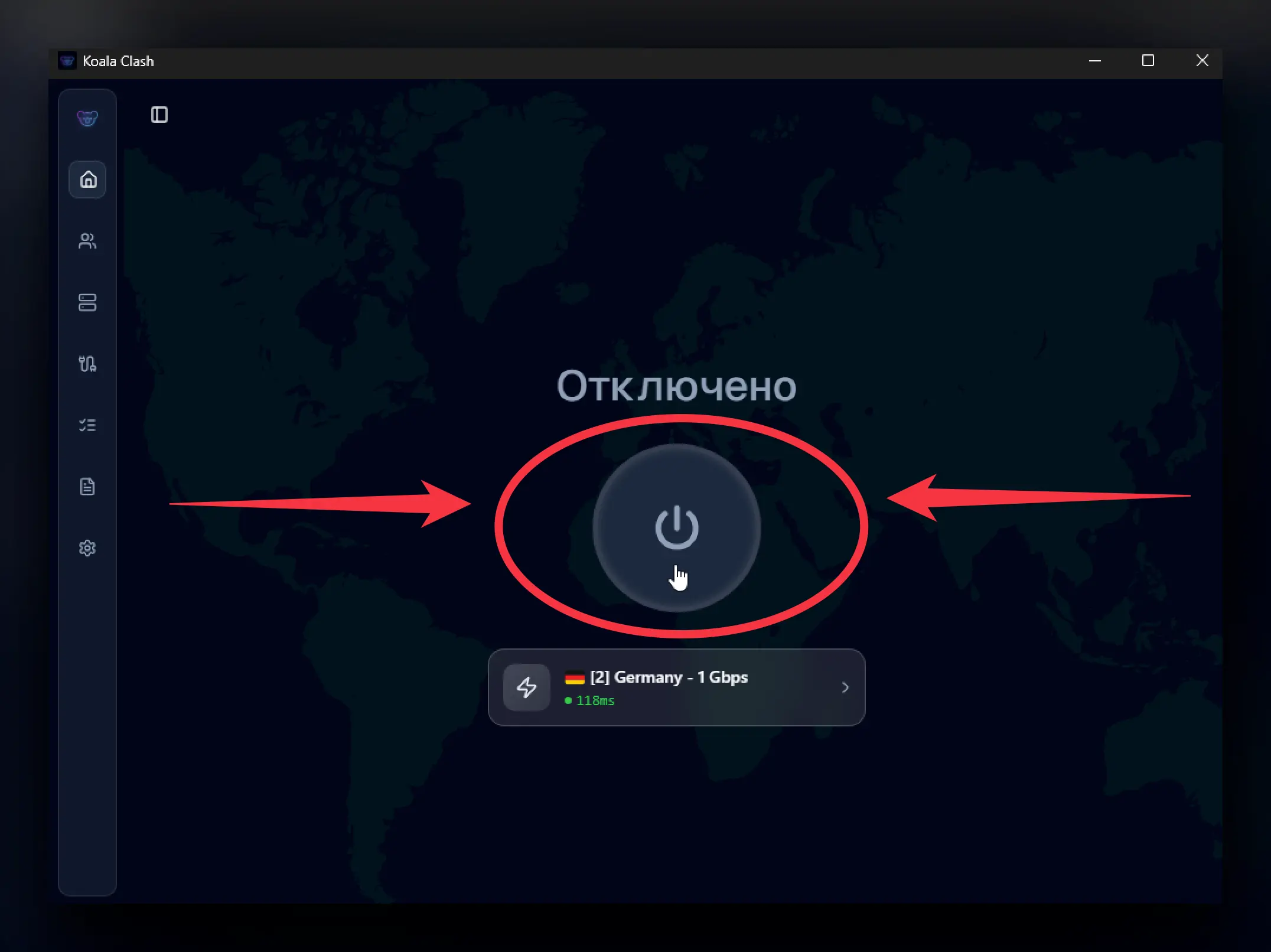
VPN включён — трафик защищён.
Включение и выключение VPN
Одна и та же кнопка используется для включения и выключения VPN. Когда VPN включен — кнопка будет активна (обычно зеленая или подсвечена).
Нужна помощь?
Что-то не получается или остались вопросы — напишите нам в Telegram. Поможем в любое время дня и ночи.