FlClashX для Linux
Подходит для Linux, macOS, Windows, Android
Скачать приложение
FlClashX — бесплатное приложение. На странице релиза есть сборки под разные дистрибутивы: .AppImage (подходит почти везде), .deb (Debian/Ubuntu) и .rpm (Fedora/RHEL). Для Arch Linux есть пакет flclashx-bin в AUR.
Важно: скачивайте только с официального источника GitHub!
Шаг 1. Установите приложение
Выберите вариант под свой дистрибутив:
- AppImage (универсальный вариант): скачайте
FlClashX-linux-amd64.AppImage, сделайте файл исполняемым и запустите:chmod +x FlClashX-linux-amd64.AppImage
./FlClashX-linux-amd64.AppImage - Debian/Ubuntu: скачайте
FlClashX-linux-amd64.debи установите:sudo dpkg -i FlClashX-linux-amd64.deb - Fedora/RHEL: скачайте
FlClashX-linux-amd64.rpmи установите:sudo rpm -i FlClashX-linux-amd64.rpm - Arch Linux: установите пакет
flclashx-binиз AUR любым AUR-хелпером, напримерyay -S flclashx-bin.
Результат: приложение FlClashX запускается и видно в списке приложений/трее.
Шаг 2. Скопируйте ссылку активации
Ссылка активации — это ваша личная подписка. Берём её из нашего Telegram-бота:
- Откройте Telegram-бот
- Нажмите 📲 Главное меню
- Выберите 📖 Профиль
- Нажмите на "Ссылка для активации:" — она скопируется автоматически
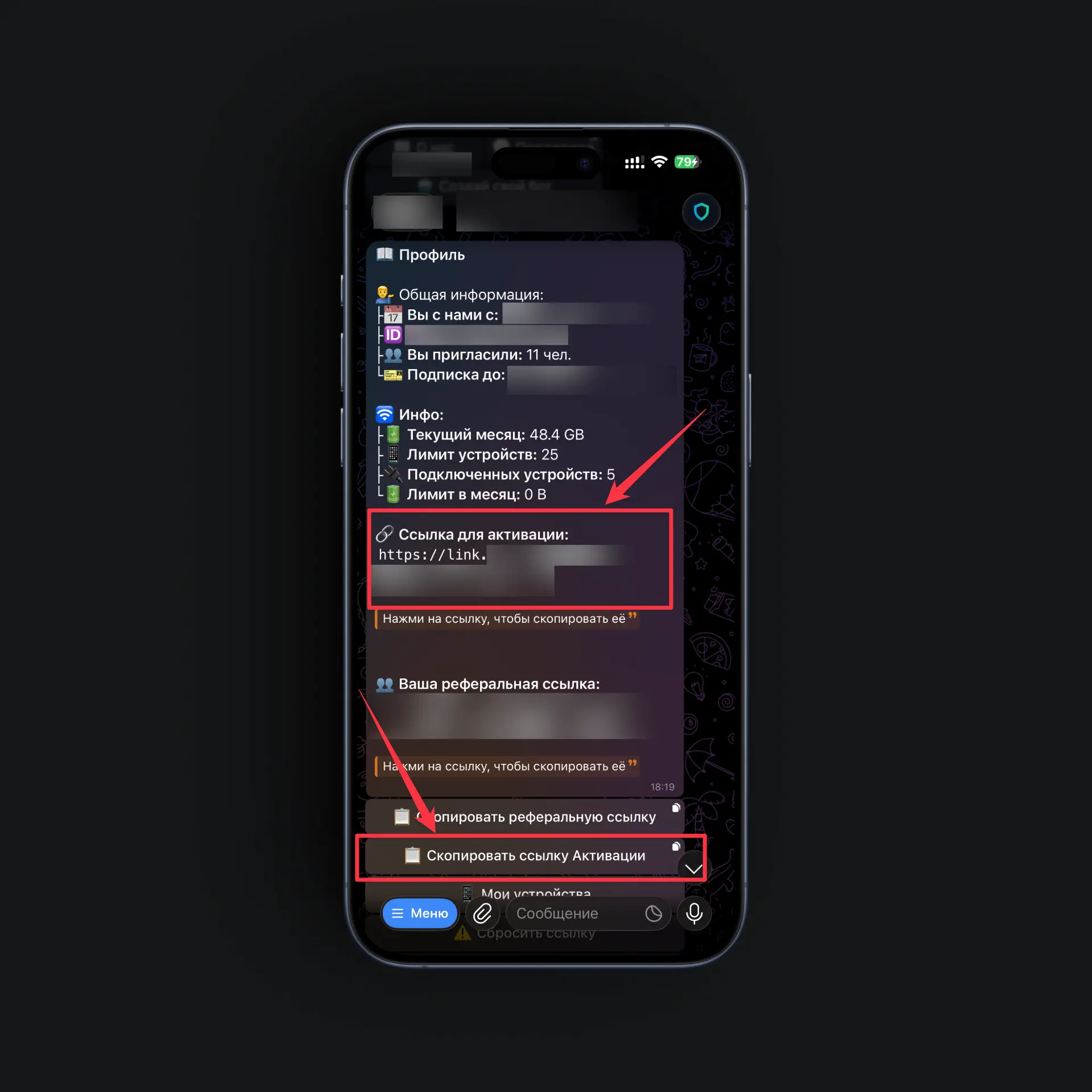
Результат: ссылка в буфере обмена — приложению её «отдадим» на следующем шаге.
Шаг 3. Добавьте подписку
Интерфейс FlClashX на Linux выглядит так же, различий в шагах нет.
-
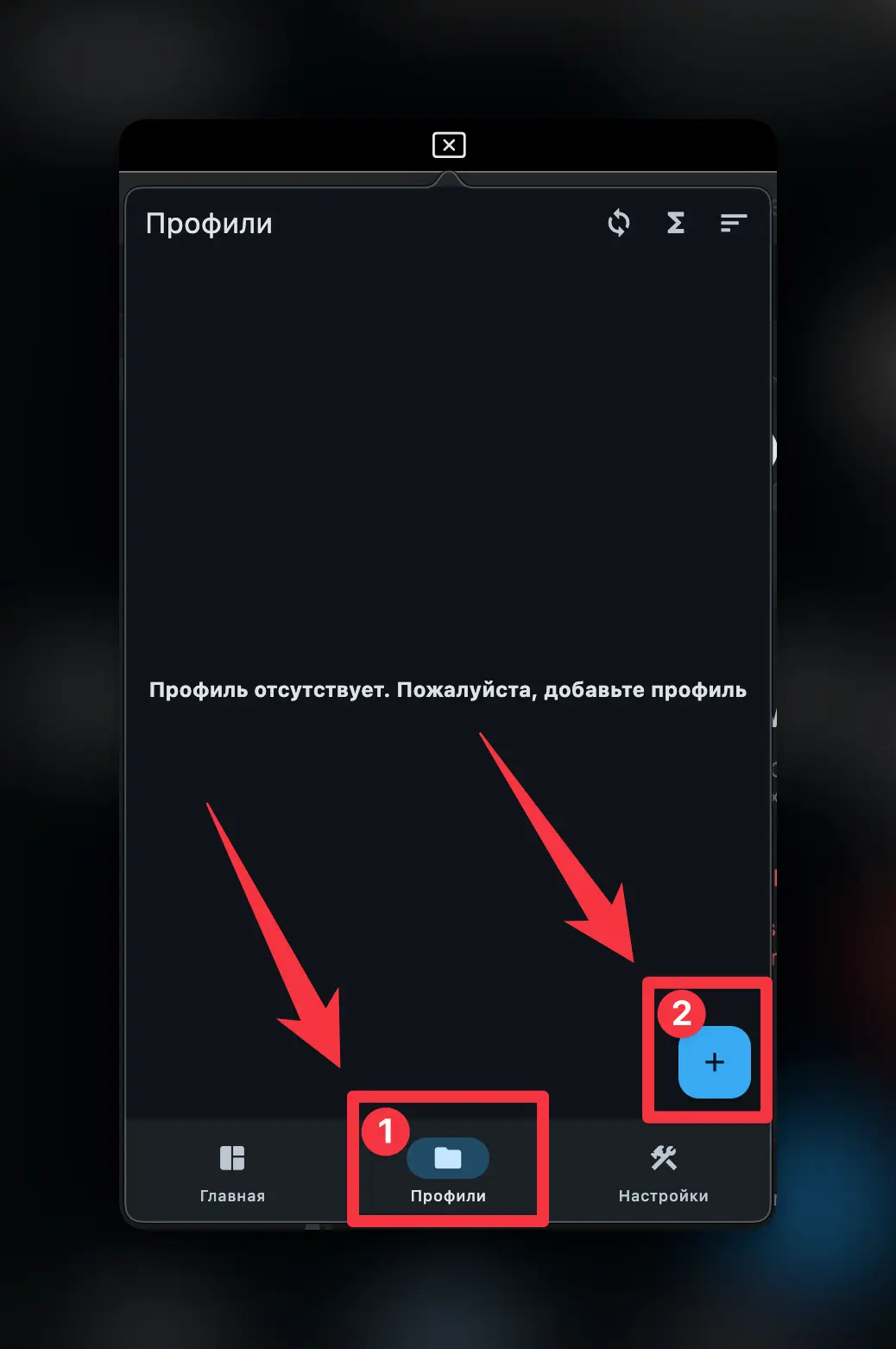
Откройте приложение FlClashX
-
Нажмите кнопку "+" (добавить профиль)
-
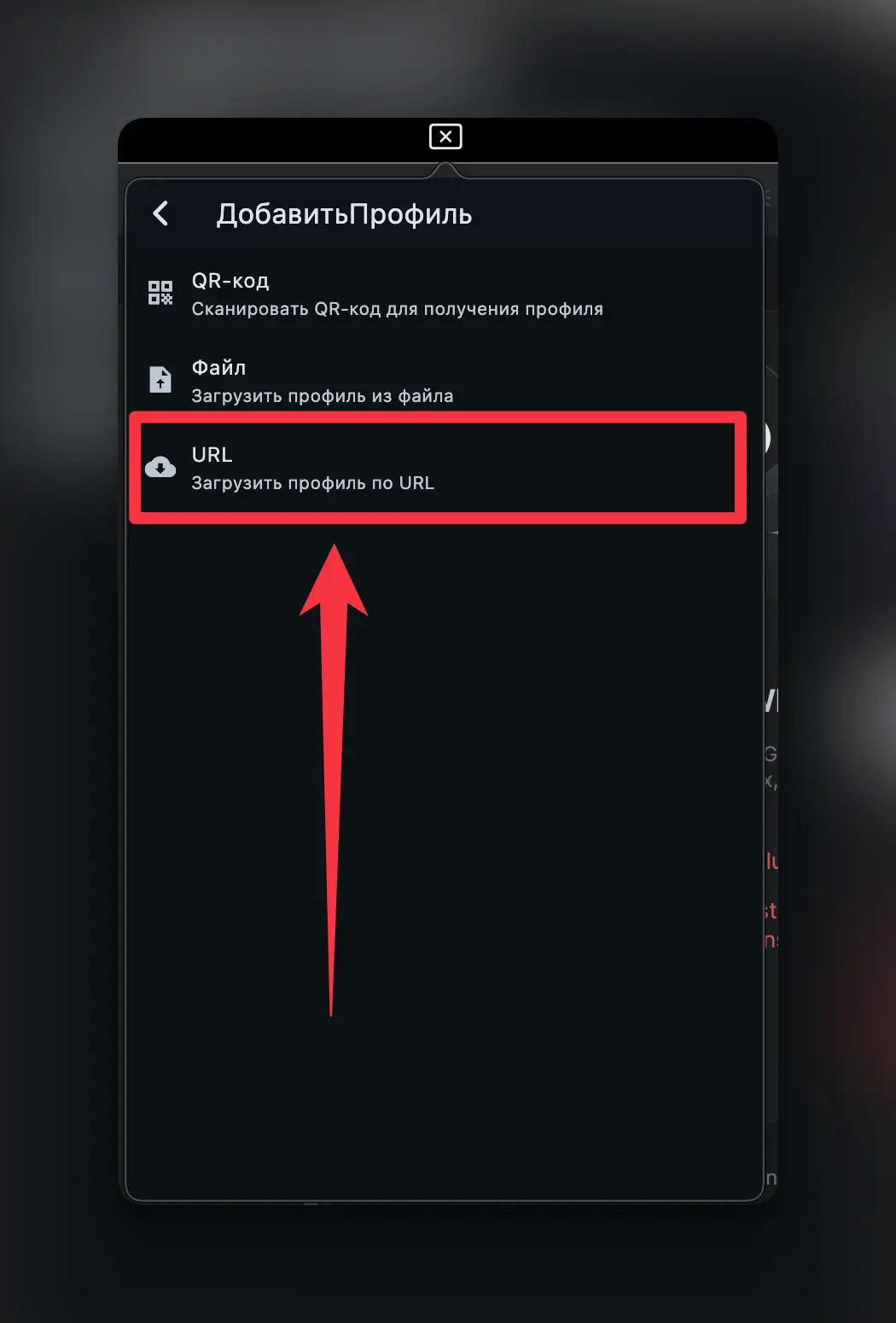
Выберите Загрузить профиль по URL
-
Вставьте скопированную ссылку из Шага 2 (
Ctrl+V) и нажмите "Отправить"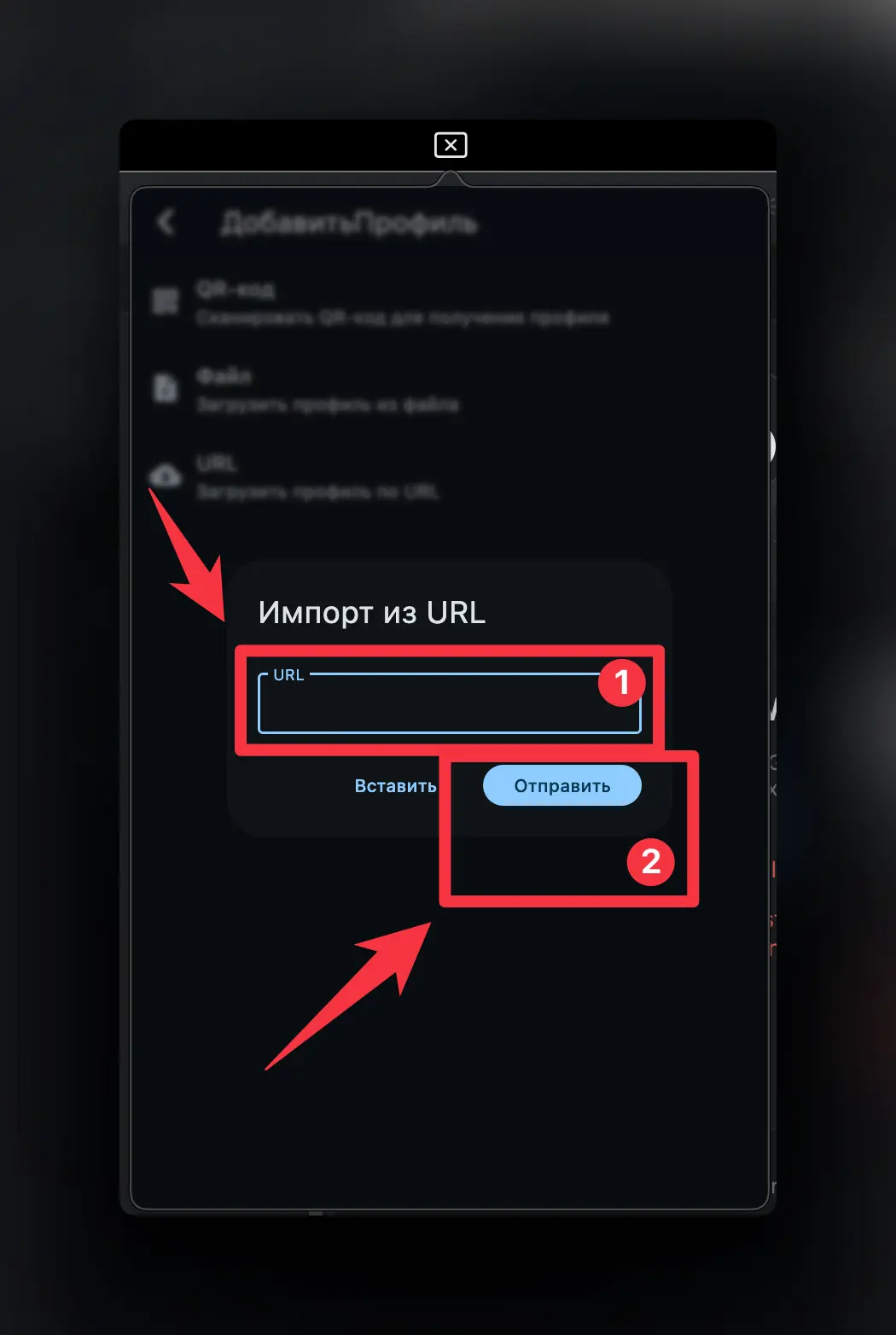
Результат: в приложении появился ваш профиль со списком серверов.
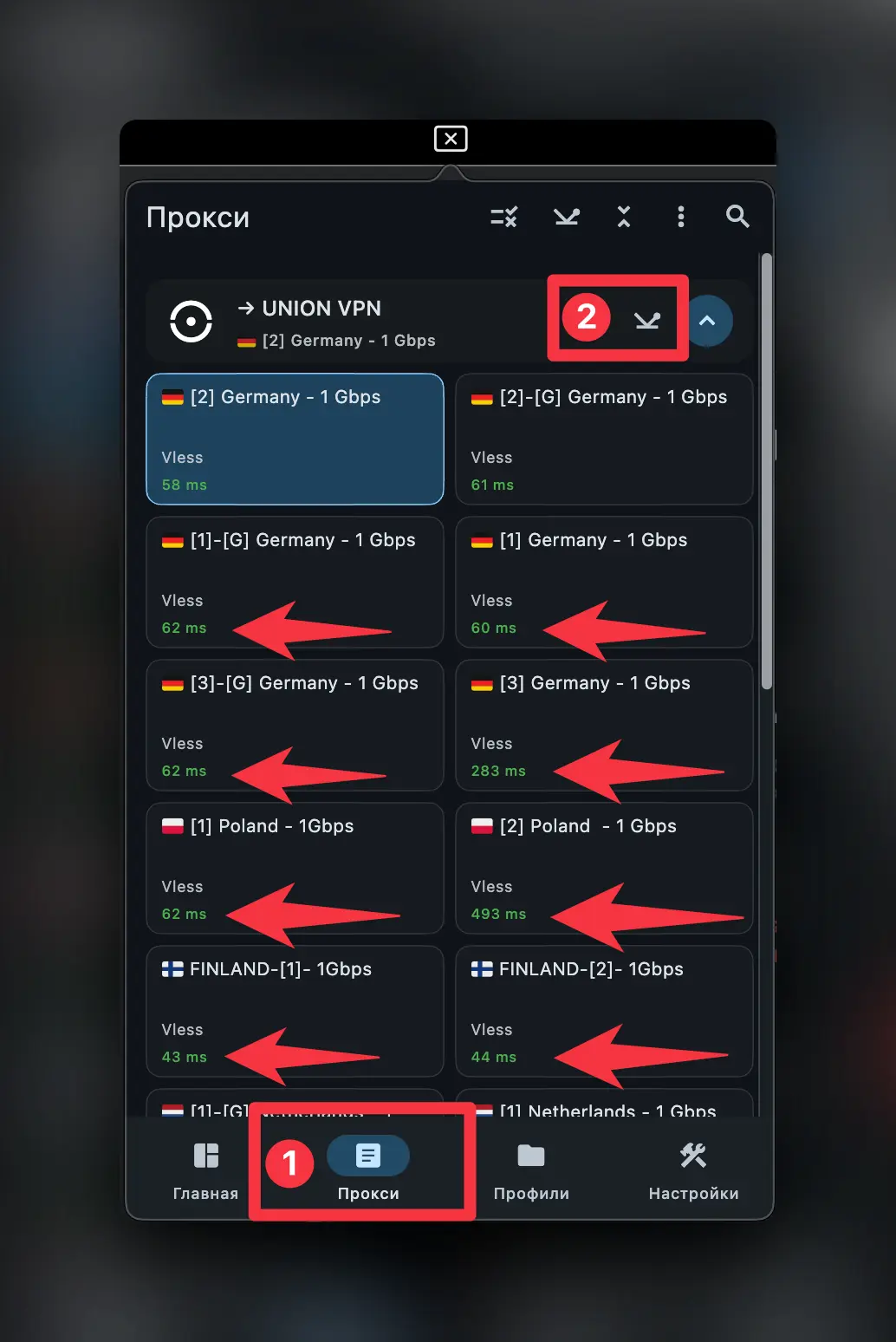
Шаг 4. Выберите сервер
-
Нажмите "Проверить задержку"
-
Выберите сервер с наименьшим числом — чем меньше пинг, тем быстрее работает VPN
Шаг 5. Подключитесь
Нажмите кнопку подключения
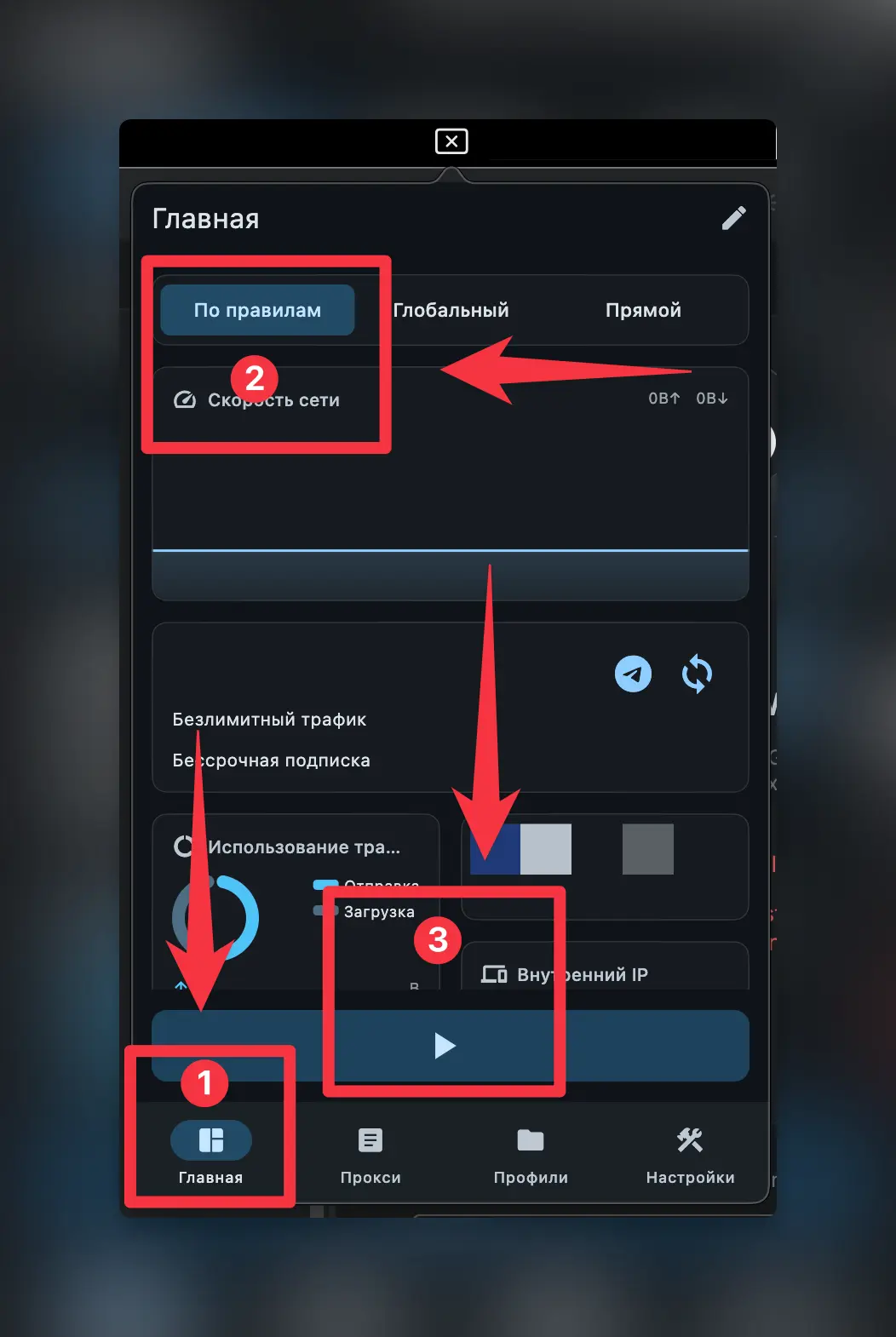
VPN включён — трафик защищён.
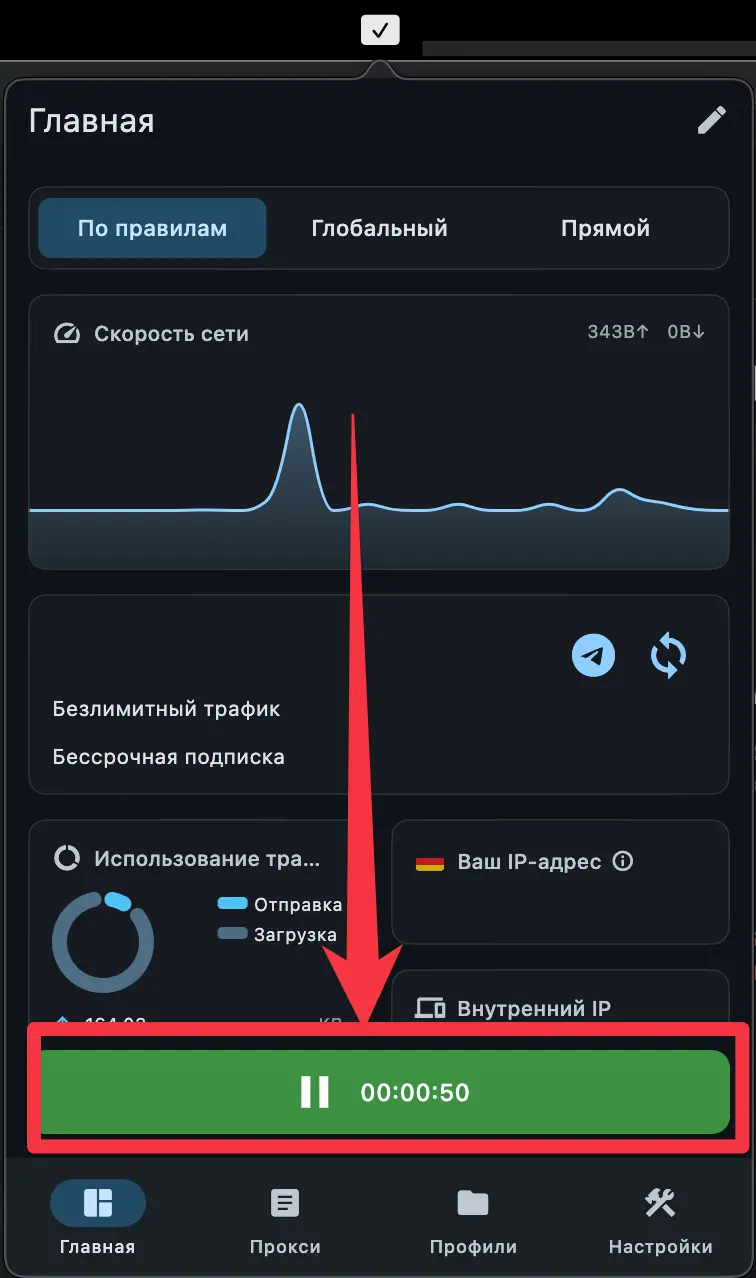
Отключение VPN
- Откройте приложение FlClashX
- Нажмите "Отключить"
Нужна помощь?
Что-то не получается или остались вопросы — напишите нам в Telegram. Поможем в любое время дня и ночи.